Auftragsänderungen
Eine Auftragsänderung hält fest, was sich an einem freigegebenen Auftrag nach der Auftragsbestätigung ändern soll — neue, geänderte und entfallende Positionen. Sie wird intern genehmigt und anschließend umgesetzt; erst beim Umsetzen ändert sich der Auftrag, und er erhält eine neue Revision mit eingefrorenem Belegbild des vorigen Stands. Die Auftragsänderungen eines Auftrags bilden zusammen die Plus-Minus-Liste, die der Vertrieb mit dem Kunden führt.
Ablauf
Eine Auftragsänderung durchläuft folgende Zustände:
| Zustand | Bedeutung | Nächste Schritte |
|---|---|---|
| Erfasst | Die Auftragsänderung ist angelegt und frei bearbeitbar. | Genehmigen, Ablehnen, Stornieren |
| Genehmigt | Die interne Zustimmung liegt vor; die Auftragsänderung lässt sich nicht mehr bearbeiten. | Umsetzen, Stornieren |
| Umgesetzt | Die Positionen sind in den Auftrag übernommen, der Auftrag hat eine neue Revision. | — |
| Abgelehnt | Die Änderung wurde besprochen und verworfen. Sie bleibt in der Liste sichtbar. | — |
| Storniert | Die Auftragsänderung wird nicht weiterverfolgt. | — |
Umgesetzt, Abgelehnt und Storniert sind Endzustände. Eine genehmigte Auftragsänderung geht nicht auf Erfasst zurück: Soll sie korrigiert werden, wird sie storniert und neu erfasst. Eine umgesetzte Auftragsänderung lässt sich nicht stornieren, weil sie bereits eine Revision erzeugt hat; zurückgenommen wird sie über eine neue Auftragsänderung.
Die Auftragsänderung ändert nur Positionen. Kopfangaben wie der Liefertermin des Auftrags, Anschriften oder Zahlungs- und Lieferbedingung werden weiterhin über Freigabe entfernen am Auftrag geändert (siehe Aufträge). Beide Wege bestehen nebeneinander; welcher passt, entscheidet der Anwender je Änderung.
Wo Auftragsänderungen zu finden sind
Das Modul Auftragsänderungen unter Verkauf listet die Auftragsänderungen aller Aufträge mit Auftrags-Nr., Nummer, Auftraggeber, Bezeichnung, Zustand, Betrag sowie wann und von wem sie erfasst und genehmigt wurden. Die Liste eignet sich für den Genehmiger, der alle erfassten Auftragsänderungen auf einen Blick sehen will.
Am Auftrag selbst steht der Reiter Auftragsänderungen (siehe Plus-Minus-Liste). Außerdem bietet die rechte Maustaste auf einem Verweis auf einen Auftrag — etwa in einer Liste — den Menüpunkt Auftragsänderungen; er öffnet die Liste gefiltert auf diesen Auftrag.
Auftragsänderung erfassen
Eine Auftragsänderung lässt sich auf zwei Wegen anlegen:
- im Modul
Auftragsänderungenüber Neu — dort wird zuerst der Auftrag ausgewählt. Zur Wahl stehen nur freigegebene, offene Aufträge; Rahmenaufträge nicht. - am Auftrag im Reiter Auftragsänderungen über Neu — die Auftragsänderung gehört dann zu diesem Auftrag.
Die neue Auftragsänderung öffnet sich als eigener Reiter im Bearbeiten-Modus. Sie erhält eine laufende Nummer je Auftrag (Nr. 1, Nr. 2, …) und ist mit der Bezeichnung „Auftragsänderung <Nr.>" vorbelegt.
Auftragsänderungen gibt es zu Aufträgen und Abrufen, nicht zu Rahmenaufträgen — deren Mengen laufen über die Abrufe. Am Rahmenauftrag fehlt der Reiter deshalb. An einem noch nicht freigegebenen Auftrag weist der Reiter darauf hin: „Auftragsänderungen lassen sich erst nach der Freigabe des Auftrags erfassen."
Aufbau der Detailansicht
Der Kopf zeigt Nummer und Auftrag, den Zustand und den Betrag. Daneben stehen die Vorgänge Genehmigen, Ablehnen, Stornieren und Umsetzen — angeboten wird jeweils nur, was im aktuellen Zustand möglich ist —, außerdem Druckvorschau und Zum Auftrag. Zum Auftrag öffnet das Modul Aufträge, gefiltert auf den zugehörigen Auftrag. Der Umschalter Bearbeiten steht nur im Zustand Erfasst zur Verfügung.
Die Reiter:
| Reiter | Inhalt |
|---|---|
| Allgemein | Bezeichnung und Beschreibung der Änderung |
| Positionen | Die neuen, geänderten und entfallenden Positionen (siehe unten) |
| Verlauf | Wer die Auftragsänderung wann erfasst, genehmigt, abgelehnt, storniert oder umgesetzt hat, und in welcher Revision sie umgesetzt wurde |
| Notizen, Dokumente, Aufgaben | Wie an anderen Belegen |
Dass der Kunde der Änderung zugestimmt hat, wird über eine Notiz oder ein Dokument an der Auftragsänderung festgehalten, etwa die Bestätigungsmail des Kunden. Die Genehmigung in Prosoft dokumentiert dagegen die interne Zustimmung.
Positionen: Neu, Geändert, Entfällt
Jede Position einer Auftragsänderung hat eine von drei Arten:
| Art | Wirkung beim Umsetzen | Anlegen über |
|---|---|---|
| Neu | Fügt dem Auftrag eine zusätzliche Position hinzu, auch eine reine Nachbestellung. | Neue Position… — zuerst wird der Artikel gewählt, Menge, Preis und weitere Angaben folgen im Detailformular. Der Preis ist aus der Preisfindung vorbelegt. |
| Geändert | Ändert Menge, Preis, Anliefertermin, Bezeichnung oder Beschreibung einer bestehenden Position. Eine Änderung ohne Preiswirkung — etwa nur ein neuer Termin — ist eine geänderte Position ohne Preisänderung. | Auftragsposition ändern… — eine Auftragsposition aus einer Tabelle wählen; die neuen Werte sind mit den bisherigen vorbelegt. |
| Entfällt | Setzt eine bestehende Position auf Menge 0. | Auftragsposition entfallen lassen… — eine oder mehrere Auftragspositionen auswählen. |
Ein Tausch — etwa ein Kettenförderer gegen einen Riemenförderer — ist eine entfallende plus eine neue Position. Den Artikel einer bestehenden Position ändert eine geänderte Position nicht.
Aus Änderung entfernen nimmt die markierten Positionen wieder aus der Auftragsänderung heraus; am Auftrag ändert sich dadurch nichts. Ein Hinweistext über der Liste erklärt die drei Arten.

Die Liste zeigt je Position die Art (farbig: Neu grün, Geändert blau, Entfällt rot), Positionsnummer und Bezeichnung, Menge, Preis und Anliefertermin jeweils als „bisher → neu" sowie die Wertänderung. Im Beispiel entfällt Pos. 9, an ihre Stelle tritt die neue Pos. 11; die Fußzeile zeigt den Betrag der Auftragsänderung.
Unter der Liste steht das Detailformular zur markierten Position. Es stellt je Feld den bisherigen Wert links und den neuen rechts gegenüber — Bezeichnung, Beschreibung, Menge, Preis, Anliefertermin, Positionswert und Wertänderung. Weicht ein neuer Wert vom bisherigen ab, ist er farbig umrandet. Bearbeitet wird nur die rechte Seite.
Der Unterreiter Budgets zeigt die Budgets der Position je Kostenart mit Bezugsgröße, Menge, Verrechnungssatz und Summe, in der Fußzeile die Gesamtsumme — aufgebaut wie die Budgets am Auftrag. Eine Menge einzutragen legt das Budget dieser Kostenart an oder ändert es; die Menge zu leeren entfernt es. Beim Umsetzen werden die Budgets der Auftragsposition entsprechend mitgeändert.
Welche Positionen sich wählen lassen
Wählbar sind Artikelpositionen. In der Auswahl von Auftragsposition ändern… und Auftragsposition entfallen lassen… sind nicht wählbare Positionen mit einem Schloss gekennzeichnet; daneben steht der Grund:
| Grund | Erläuterung |
|---|---|
| in Nr. <n> | Die Position steht bereits in einer erfassten oder genehmigten Auftragsänderung mit dieser Nummer. Eine Position kann zur selben Zeit nur in einer offenen Auftragsänderung stehen. |
| Zusatzkosten/Zuschlag | Zusatzkosten und Zuschläge rechnet Prosoft nach jeder Mengen- oder Preisänderung selbst nach; sie sind deshalb nicht Teil einer Auftragsänderung. |
Text- und Gruppenpositionen erscheinen nicht zur Auswahl, ebenso keine schon entfallenen Positionen beim Entfallenlassen.
Für geänderte Positionen gilt außerdem:
- Die Menge darf nicht unter die schon gelieferte Menge sinken. Soll eine teilweise gelieferte Position ganz wegfallen, wird sie stattdessen entfallen gelassen — das ist auch nach einer Lieferung möglich.
- An einer Abrufposition aus einem Rahmenauftrag sind Menge, Anliefertermin und Beschreibung änderbar, der Preis nicht — er folgt dem Rahmen. Die abgerufene Menge am Rahmenauftrag zieht beim Umsetzen mit; eine entfallende Abrufposition gibt ihre Menge am Rahmen frei.
- Positionen mit Seriennummer dürfen entfallen.
Betrag
Der Betrag einer Auftragsänderung ergibt sich aus ihren Positionen als Summe der Wertänderungen:
| Art | Wertänderung |
|---|---|
| Neu | der Positionswert der neuen Position |
| Geändert | neuer minus bisheriger Positionswert |
| Entfällt | minus der bisherige Positionswert |
Der neue Positionswert rechnet mit dem bestehenden Rabatt der Position. Ein positiver Betrag ist ein Plus, ein negativer ein Minus für den Kunden.
Genehmigen, Ablehnen, Stornieren
Genehmigen dokumentiert die interne Zustimmung und macht die Auftragsänderung umsetzbar. Genehmigen darf auch, wer die Auftragsänderung erfasst hat; ein Freigabeprozess mit Prüfern wird dafür nicht verwendet. Für alle Schritte genügt das Schreibrecht im Verkauf.
Ablehnen schließt eine erfasste Auftragsänderung ab, ohne dass sich am Auftrag etwas ändert. Abgelehnte Auftragsänderungen bleiben mit ihrem Betrag in der Liste stehen, damit nachvollziehbar ist, was besprochen und verworfen wurde; in die Summen der Plus-Minus-Liste zählen sie nicht.
Stornieren ist bei erfassten und genehmigten Auftragsänderungen möglich, solange sie nicht umgesetzt sind.
Mit dem Ablehnen, Stornieren oder Umsetzen endet auch die Sperre der beteiligten Auftragspositionen (siehe Position in Änderung).
Umsetzen und Revision
Umsetzen übernimmt eine oder mehrere genehmigte Auftragsänderungen desselben Auftrags in einem Schritt in den Auftrag. Der Vorgang steht in der Detailansicht der Auftragsänderung und im Reiter Auftragsänderungen am Auftrag — dort für die markierten Zeilen oder über die Aktion an der einzelnen Zeile. Mehrere Auftragsänderungen werden in der Reihenfolge ihrer Nummer umgesetzt.
Umsetzen ist nur an einem freigegebenen Auftrag möglich. Wurde die Freigabe des Auftrags entfernt, behalten erfasste und genehmigte Auftragsänderungen ihren Zustand; umgesetzt werden können sie erst nach der erneuten Freigabe.
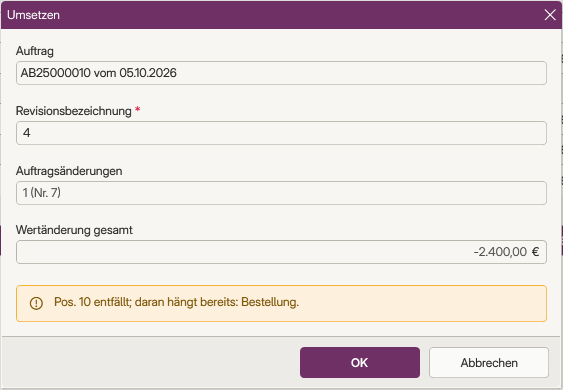
Der Dialog Umsetzen zeigt den Auftrag, die Revisionsbezeichnung, die Anzahl der umzusetzenden Auftragsänderungen mit ihren Nummern und die Wertänderung gesamt. Die Revisionsbezeichnung ist mit dem hochgezählten nächsten Wert vorbelegt und lässt sich ändern — aus „2" wird „3", aus „Rev02" wird „Rev03", aus „B" wird „C". So lässt sich ein eigenes Schema des Kunden fortführen.
Darunter erscheinen Warnhinweise, wenn an einer entfallenden oder verringerten Position schon ein Produktionsauftrag, eine Bestellung oder eine Lieferung hängt — etwa „Pos. 10 entfällt; daran hängt bereits: Bestellung." Die Hinweise sperren das Umsetzen nicht. Wie mit dem schon Angearbeiteten weiter verfahren wird, klärt der Vertrieb mit Arbeitsvorbereitung und Einkauf; Prosoft passt Produktionsaufträge und Bestellungen nicht selbst an.
Mit OK geschieht Folgendes:
- Die Positionen werden in den Auftrag übernommen, die Budgets der Positionen mitgeändert.
- Neue Positionen erhalten Bedarfe und Kostenträger wie bei einer Freigabe; entfallende Positionen verlieren ihren Bedarf.
- Das Belegbild der bisherigen Revision wird eingefroren, und der Auftrag erhält genau eine neue Revision — auch wenn mehrere Auftragsänderungen zugleich umgesetzt werden.
- Die Auftragsänderungen stehen danach auf Umgesetzt und nennen die Revision, in der sie umgesetzt wurden.
Wurde an einer geänderten Position inzwischen mehr geliefert, als die neue Menge vorsieht, bricht das Umsetzen mit einer Meldung ab. Die Auftragsänderung ist dann zu stornieren und neu zu erfassen.
Entfallene Position
Eine entfallene Position bleibt mit ihrer Positionsnummer und Menge 0 im Auftrag stehen; auf der Auftragsbestätigung erscheint sie mit „0 Stück". Sie gilt dauerhaft als erledigt — auch wenn später Lieferungen oder Rechnungen storniert werden —, erscheint nicht mehr in den offenen Lieferungen und hält den Abschluss des Auftrags nicht auf. Ihr Budget wird beim Umsetzen storniert, ihre Zusatzkosten entfallen mit. Beim Duplizieren eines Auftrags oder einer Position werden entfallene Positionen nicht mitkopiert.
Die ursprüngliche Menge bleibt im Belegbild der vorigen Revision und in der Auftragsänderung erhalten. Soll die Position später doch geliefert werden, wird sie über Auftragsposition ändern… mit einer Menge größer 0 wieder aufgenommen; sie behält dabei ihre Positionsnummer.
Revisionen am Auftrag
Ein freigegebener Auftrag hat eine Revision; die laufende steht im Kopf des Auftrags im Feld Revision. Der Reiter Revisionen am Auftrag listet alle Revisionen.

Je Revision stehen dort die Bezeichnung, wann und von wem sie angelegt wurde, von wann ihr Belegbild stammt, wann es eingefroren wurde und welche Auftragsänderungen die Revision erzeugt haben. Belegbild anzeigen öffnet das archivierte PDF der Auftragsbestätigung dieses Stands.
Für die Revision gilt:
- Revision 1 heißt „1" und entsteht mit der ersten Freigabe des Auftrags. Vorher zeigt der Reiter den Hinweis „Die erste Revision entsteht mit der nächsten Freigabe oder dem ersten Umsetzen einer Auftragsänderung."
- Jede Freigabe — auch nach Freigabe entfernen — speichert das aktuelle Belegbild als Bild der laufenden Revision und ersetzt ein früheres Bild derselben Revision. Freigabe entfernen erzeugt keine neue Revision.
- Umsetzen friert das Bild der laufenden Revision ein und legt die neue Revision mit eigenem Belegbild an. Ein eingefrorenes Belegbild wird nicht mehr überschrieben und nicht gelöscht.
- Die Auftragsbestätigung zeigt die Bezeichnung der Revision, damit der Kunde zwei Stände unterscheiden kann. Wer die Auftragsbestätigung aufruft oder druckt, erhält immer den aktuellen Stand des Auftrags; die an den Kunden versendete Fassung bewahrt die E-Mail-Ablage auf.
Aufträge aus der Zeit vor der Auftragsänderung
Aufträge, die vor dem Update bestanden, haben zunächst keine Revision. Ihre Revision 1 entsteht mit der nächsten Freigabe oder beim ersten Umsetzen einer Auftragsänderung. Das Belegbild zeigt dann den Stand zu diesem Zeitpunkt, nicht die damals versendete Auftragsbestätigung.
Plus-Minus-Liste
Der Reiter Auftragsänderungen am Auftrag ist die Plus-Minus-Liste: alle Auftragsänderungen dieses Auftrags mit Nummer, Bezeichnung, Zustand und Betrag. Bei genehmigten und umgesetzten Auftragsänderungen steht ein positiver Betrag zusätzlich in der Spalte Plus, ein negativer in Minus, und Saldo zeigt den Betrag der Zeile. Daneben stehen das Genehmigungsdatum und die Revision, in der die Auftragsänderung umgesetzt wurde.
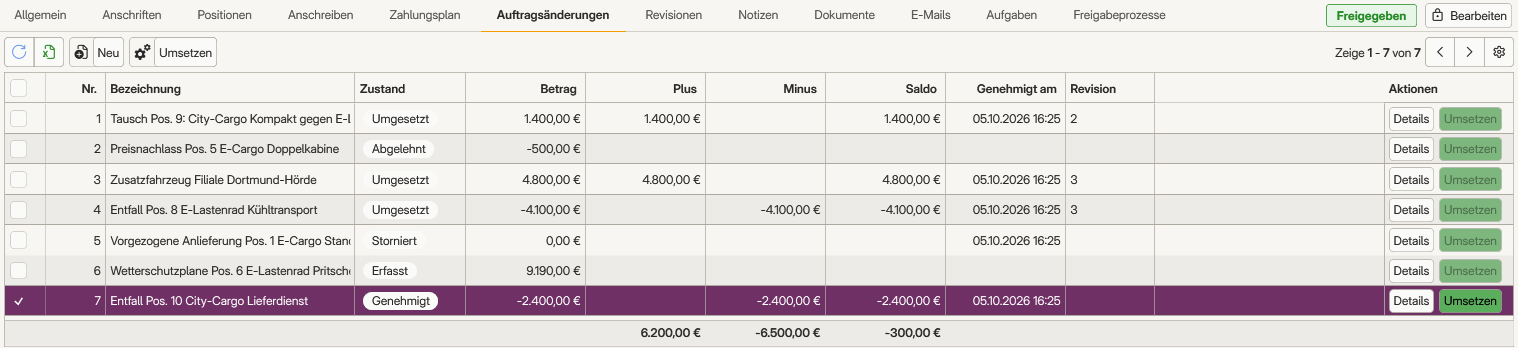
Die Fußzeile summiert Gesamt-Plus, Gesamt-Minus und Saldo über die genehmigten und umgesetzten Auftragsänderungen. Erfasste, abgelehnte und stornierte Auftragsänderungen stehen in der Liste, zählen aber nicht mit. Aufgeschlüsselt nach Positionen wird hier nicht — die Positionen stehen in der jeweiligen Auftragsänderung.
Die Plus-Minus-Liste zeigt nur, was als Auftragsänderung erfasst wurde. Änderungen über Freigabe entfernen erscheinen dort nicht.
Über Neu wird eine Auftragsänderung zu diesem Auftrag angelegt, über Umsetzen werden die markierten genehmigten Auftragsänderungen umgesetzt.
Druck
Die Auftragsänderung ist ein Beleg für den Kunden. Der Druck zeigt im Kopf Auftrag und Nummer der Auftragsänderung, je Position den bisherigen und den neuen Stand von Menge, Preis und Anliefertermin mit der Wertänderung und am Ende den Betrag. Gedruckt wird über Druckvorschau in der Detailansicht oder in der Liste des Moduls Auftragsänderungen.
An den Kunden geht die einzelne Auftragsänderung. Die Plus-Minus-Liste ist kein eigener Druckbeleg.
Auswirkungen auf den Auftrag
Position in Änderung
Solange eine Auftragsposition in einer erfassten oder genehmigten Auftragsänderung steht, ist sie am Auftrag vollständig gesperrt: kein Feld der Position, kein Budget, kein Löschen und kein Abschließen ohne Lieferung — auch nicht nach Freigabe entfernen. Das Positionsformular weist darauf hin, etwa: „Die Position ist in Auftragsänderung Nr. 6 in Bearbeitung und bis zu deren Umsetzung, Ablehnung oder Storno gesperrt." So können zwei Wege nicht gleichzeitig an derselben Position ändern.
Lieferung und Faktura der Position bleiben möglich. Sammelvorgänge am Auftrag wie Preise neu ermitteln, Liefertermine oder Abrufe aus einem Lieferplan überspringen gesperrte Positionen und melden, welche übersprungen wurden.
Im Reiter Positionen des Auftrags zeigen zwei Spalten den Stand: Entfallen kennzeichnet entfallene Positionen, In Änderung nennt die Nummer der offenen Auftragsänderung, in der die Position steht.
Abschluss und Storno des Auftrags
Sind noch Auftragsänderungen erfasst oder genehmigt, gilt:
- Beim Stornieren des Auftrags, beim Abschließen ohne Lieferung und beim Abschluss im Auftragskopf warnt Prosoft vorher ausdrücklich, dass die offenen Auftragsänderungen mit storniert werden, und storniert sie nach dem Bestätigen mit.
- Automatisch — durch vollständige Lieferung, durch Rechnungen über alle Positionen oder durch die Schlussrechnung aus dem Zahlungsplan — wird der Auftrag nicht abgeschlossen. Sonst ginge etwa eine genehmigte Nachbestellung still verloren. Wird die letzte offene Auftragsänderung abgelehnt, storniert oder umgesetzt, prüft Prosoft den Abschluss neu.
Ein Auftrag mit eingefrorener Revision oder mit Auftragsänderungen lässt sich nicht durch einen erneuten Datenimport mit gleicher Auftragsnummer ersetzen; der Import meldet das für die betroffene Zeile. Hat der Auftrag nur die noch nicht eingefrorene Revision 1, bleibt der Neuimport möglich.
Abrechnung
Eine eigene Abrechnung der Auftragsänderung gibt es nicht. Neue Positionen werden über den fortgeschriebenen Auftrag regulär berechnet, auch mit Anzahlung über den Zahlungsplan. Gutschriften für entfallene Positionen, die schon angezahlt oder berechnet sind, erstellt die Buchhaltung wie bisher von Hand; der Vertrieb informiert sie darüber.